
USB-C 插线板选购指南:精选推荐与实用建议
您是否也曾遇到这样的窘境?笔记本电脑、智能手机、平板和显示器竞相争抢插座上的方寸之地。各种线缆杂乱无章地缠绕在一起,而为最新设备快速充电,您似乎总需要一个独立的适配器。一个现代化的工作空间,需要更智能的供电方案。一款 USB-C 插线板 已不再是锦上添花的奢侈品,而是打造整洁高效工作台的必需品。
在本文中,我们将助您做出明智之选。我们会深入探讨选购时需要注意的关键点,并重点介绍几款能满足不同需求的爆款型号。这样,您就能找到完美匹配您设备与工作风格的理想方案。
选购 USB-C 插线板时需要注意哪些方面?
在您做出决定之前,有必要考量几个关键规格。这能确保您选择的型号完全契合您的日常使用需求。
1. 功率与快充:USB-C Power Delivery (PD) 技术
并非所有的 USB-C 端口都生而平等。要为笔记本电脑、平板和新一代智能手机进行快速充电,您需要一个支持 Power Delivery (PD) 协议的端口。请务必关注其以瓦特(W)为单位标示的最大输出功率。一个 20W 的端口足以满足手机和平板的需求。而对于大多数笔记本电脑,则至少需要 45W 至 65W 的功率才能实现满速充电。一款优秀的、自带快充功能的多功能插座,能让您彻底告别那些笨重不堪的笔记本原装适配器。
2. 安全性与功能性
插线板远不止是一根延长线。诸如 防浪涌保护 等功能可以保护您昂贵的设备免受电压尖峰(例如附近雷击引起)的损害。此外,带开关的插线板 也非常实用。有些型号设有一个总控开关,而另一些则为每个插孔提供独立开关。通过它,您可以轻松切断处于待机模式下设备的“幽灵功耗”,有效节约能源。
3. 桌面空间的设计与安装
颜值同样重要,尤其是在您需要长时间面对的工作空间。请仔细考虑插线板的安放位置。一款配有长线的 桌面插线板 能为您提供极大的灵活性。而部分型号,如 桌面夹式插座,则可以直接固定在桌面边缘。这种设计不仅能打造极为整洁的视觉效果,还能让您轻松触及各个端口。此外,也请留意插孔的朝向;90 度旋转的插孔设计非常巧妙,可以避免因插入大尺寸适配器而导致邻近插孔被遮挡的问题。
USB-C插线板推荐
基于功能性与设计感,我们为您整理了几款极具吸引力的选择。
DEWENWILS 6 位独立开关联动插线板
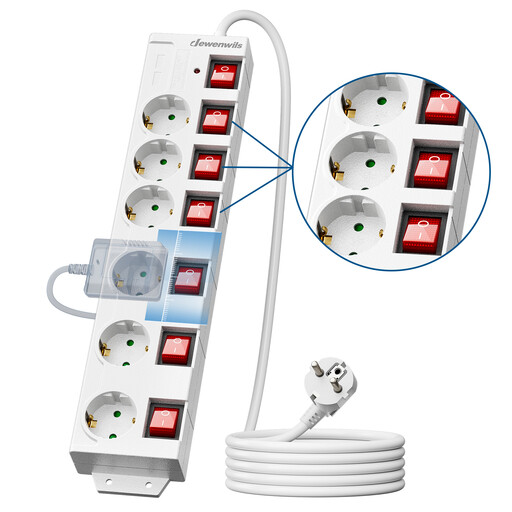
该型号的亮点: DEWENWILS 的这款型号将经典设计与现代功能性完美融合。六个可独立控制的插孔让您对功耗了如指掌。此外,它还配备了两个 USB-A 端口、一根长达 3 米的电源线以及防浪涌保护功能,使其成为适用于家庭或办公室的、功能全面且安全可靠的理想之选。
优势:
- 六个插孔 均配备独立开关,有效减少待机功耗。
- 内置 防浪涌保护 与儿童安全门。
- 采用 90 度旋转插孔 的宽间距设计,轻松容纳大尺寸适配器。
- 配备 3 米 长电源线,安放位置更灵活。
适用人群: 适合需要连接大量传统设备,并希望对每一台设备实现精准功耗控制的用户。对于设备繁多的工作区而言,这是一款实用且安全的全能之选。
Neomounts DS22-840WH6 桌面夹式插座
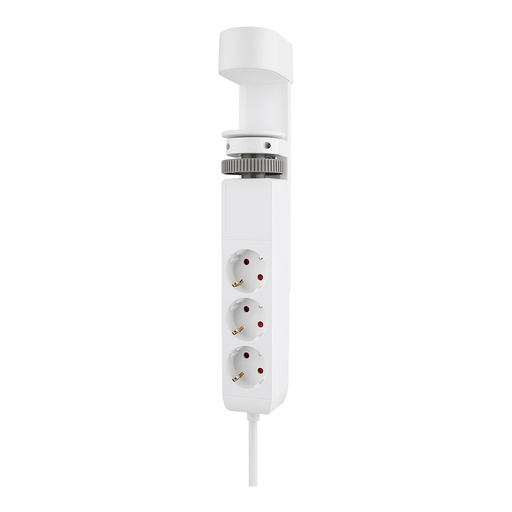
该型号的亮点: Neomounts VOLT 系列堪称整洁桌面的代名词。这款 桌面夹式插座 可轻松固定在您的桌面边缘。三个常规电源插孔巧妙地隐藏在桌面下方,远离视线,而 USB 端口则位于顶部,方便快速取用。其中两个 USB-C 端口支持 20W Power Delivery 快充,是为您的手机或平板快速补能的理想选择。
优势:
- 夹式固定设计,打造利落有序的桌面环境。
- 配备两个支持 20W Power Delivery 的 USB-C 端口 和一个 USB-A 端口。
- 三个隐藏式欧标(Schuko)插座,适用于连接打印机、显示器或其他设备。
- 免工具轻松安装。
适用人群: 是居家办公和办公室职员打造极简、有序工作空间的理想之选。如果您希望将固定设备的线缆隐藏起来,同时又想让快速充电端口触手可及,那么这款产品将是您的完美选择。
Baseus PowerCombo 65W 数字式快充插线板
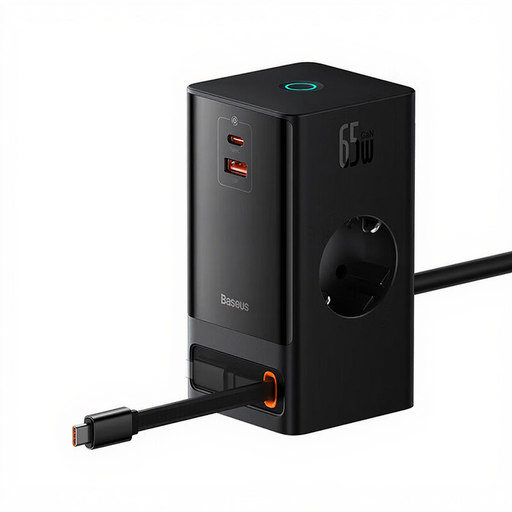
该型号的亮点: Baseus PowerCombo 堪称一款科技力作。其最独特的功能是内置一根 80 厘米长的伸缩式 USB-C 线缆,可提供高达 65W 的 Power Delivery 强劲输出。这意味着您无需任何独立适配器,即可为大多数笔记本电脑进行满速充电。数字化的触控操作与紧凑、充满未来感的设计,使其成为一款高端的 桌面电源中枢。
优势:
- 内置 支持 65W 快充的伸缩式 USB-C 线缆。
- 采用现代且直观的 触控操作,取代了传统的物理按键。
- 紧凑的六合一设计,集成 2 个 AC 插座、1 个 USB-A、1 个 USB-C 以及一根伸缩线缆。
- 高达 4000W 的总承载功率,轻松应对大功率设备。
适用人群: 专为寻求一体化充电站的科技爱好者与移动办公人士打造。如果您经常需要通过 USB-C 为笔记本电脑充电,并且厌倦了杂乱的独立线缆,那么这无疑是一个极为优雅的解决方案。
还没找到您心仪的产品?
以上几款型号是否未能完全满足您的需求?没关系。我们还提供更多选择,例如紧凑型旅行转换器或拥有更多端口的型号,欢迎浏览我们的完整产品系列。一套可靠的供电系统是构筑任何高效工作空间的基础。
常见问题解答
普通 USB 端口与支持 Power Delivery (PD) 的 USB-C 端口有何区别?
一个标准的 USB-A 端口通常提供 5 到 12 瓦的功率,这对于为旧款手机或配件充电来说已足够。而一个支持 Power Delivery (PD) 协议的 USB-C 端口则能提供高得多的功率(从 20W 到 100W 甚至更高)。这使得通过同一个紧凑的端口为平板电脑和笔记本电脑等大型设备进行快速、高效的充电成为可能。
我的桌面插线板真的需要防浪涌保护功能吗?
是的,我们强烈推荐。防浪涌保护 功能可以保护您连接的电子产品免受意外电压浪涌的冲击。这些浪涌可能会对您的设备造成永久性损坏。相对于其增加的少量成本而言,它为您昂贵的笔记本电脑、显示器和其他数码产品提供了一层至关重要的额外保护。
通过 USB-C 为笔记本电脑充电需要多少瓦的功率?
这取决于您的笔记本电脑型号。一台超极本或 MacBook Air 通常使用 45W 的功率就足够了。而一台性能更强的笔记本电脑,例如 MacBook Pro 或戴尔 XPS 15,在边使用边充电时通常需要 65W 甚至 95W 的功率才能达到满速。建议您查看笔记本原装充电器上的规格;上面标明的瓦数是一个很好的参考标准。