
Comment bien choisir son SSD externe : Guide d'achat
Un disque dur saturé, des transferts de fichiers interminables ou la crainte de perdre vos photos et documents importants. Cela vous semble familier ? Un SSD externe appara?t comme la solution idéale : rapide, compact et fiable. Cependant, le marché est inondé de promesses marketing qui ne reflètent pas toujours la réalité. Avant d'investir dans un nouveau support de stockage externe, il est essentiel de savoir quels sont les critères à prendre en compte.
En tant que Spécialiste des Recommandations Produits chez Joybuy, je vous aide à y voir plus clair. Nous nous concentrerons sur les spécifications qui comptent vraiment, afin que vous choisissiez un modèle adapté à votre usage, sans payer pour des fonctionnalités superflues.
Les 2 pièges les plus courants lors de l'achat d'un SSD externe
Les fabricants aiment mettre en avant des chiffres impressionnants, mais ceux-ci ne disent pas toujours tout. Voici les deux principaux écueils à éviter :
- Le mythe de la vitesse ? jusqu'à ? : De nombreux SSD promettent des vitesses ? jusqu'à 2 000 Mo/s ?. Ce qui est rarement précisé, c'est que pour atteindre de tels débits, votre ordinateur doit être équipé d'un port USB 3.2 Gen 2x2 spécifique. La plupart des appareils disposent d'un port standard USB 3.2 Gen 2 (10 Gbit/s) ou même Gen 1 (5 Gbit/s), ce qui réduit considérablement la vitesse réelle. Vous payez alors pour des performances que vous ne pouvez pas exploiter.
- Robuste en apparence, fragile en pratique : Un SSD portable doit pouvoir résister aux chocs. Un design fin en métal est certes élégant, mais il offre peu de garanties sans une protection spécifique contre les chutes. Pour ceux qui sont souvent en déplacement, comme les photographes ou les étudiants, un modèle capable de survivre à une chute de bureau n'est pas un luxe superflu.
Spécifications essentielles : les points à vérifier
Pour faire le bon choix, concentrons-nous sur trois critères objectifs. Ils déterminent les performances et la pertinence de votre stockage externe.
1. Vitesse et connectique : que signifie USB 3.2 ?
La vitesse d'un SSD externe dépend à la fois du disque lui-même et de sa connexion USB. Voici les normes les plus courantes :
- USB 3.2 Gen 2 (10 Gbit/s) : Offre des vitesses allant jusqu'à environ 1 050 Mo/s. C'est une excellente norme pour la plupart des utilisateurs, y compris les gamers et les créateurs de contenu qui manipulent de gros fichiers. Des modèles comme le Samsung T7 exploitent cette technologie.
- USB 3.2 Gen 2x2 (20 Gbit/s) : Peut atteindre des vitesses jusqu'à 2 000 Mo/s. Cette norme est particulièrement utile pour les professionnels qui transfèrent en permanence des fichiers très volumineux (comme des vidéos 8K). Assurez-vous cependant que votre ordinateur prend en charge ce type de port. Le Samsung T9 est un exemple de SSD doté de cette technologie.
2. Capacité de stockage : de quel espace avez-vous besoin ?
La capacité requise dépend entièrement de votre utilisation :
- SSD externe 1 To : Un choix populaire pour un usage général. Suffisant pour effectuer des sauvegardes, stocker une vaste collection de photos et transporter des documents de travail.
- SSD externe 2 To : Recommandé pour les gamers souhaitant étendre leur bibliothèque de jeux et pour les professionnels (monteurs vidéo, graphistes) qui travaillent avec des fichiers de projet volumineux.
- 4 To et plus : Pour l'utilisateur intensif qui souhaite archiver l'intégralité de ses données ou conserver une collection multimédia complète en externe.
3. Compatibilité : fonctionnera-t-il avec vos appareils ?
Un SSD doit être immédiatement compatible avec votre équipement.
- SSD externe pour Mac : La plupart des SSD sont formatés par défaut pour Windows (NTFS). Pour les utiliser avec un Mac, il faut les reformater en APFS ou HFS+. C'est une opération simple à réaliser via l'? Utilitaire de disque ? sur macOS. Certains modèles sont déjà préconfigurés pour l'écosystème Mac.
- SSD externe pour PS5 : Pour jouer à des jeux PS4 directement depuis le disque ou pour stocker des jeux PS5, Sony exige une connexion USB 3.0 (ou supérieure) et une vitesse minimale. Un SSD offrant environ 1 000 Mo/s est parfaitement adapté à cet usage.
Notre sélection de produits
Sur la base de spécifications objectives, nous avons sélectionné plusieurs modèles qui correspondent à différents profils d'utilisateurs.
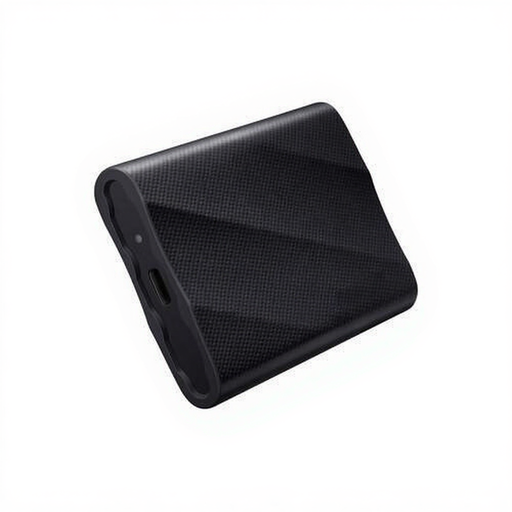
SSD Portable Samsung T9 1 To Noir - MU-PG1T0B
Pourquoi ce modèle correspond à ce profil : Idéal pour les photographes et les vidéastes qui doivent traiter de gros fichiers en déplacement. Sa vitesse élevée accélère considérablement le flux de travail, tandis que son bo?tier robuste offre une tranquillité d'esprit pendant le transport.
Ce modèle est con?u pour la norme USB 3.2 Gen 2x2 et résiste aux chutes jusqu'à 3 mètres. Il tient ses promesses : vitesse et durabilité pour un usage professionnel.
Vitesses de lecture et d'écriture jusqu'à 2 000 Mo/s (nécessite un port compatible). Chiffrement matériel pour la sécurité des données.
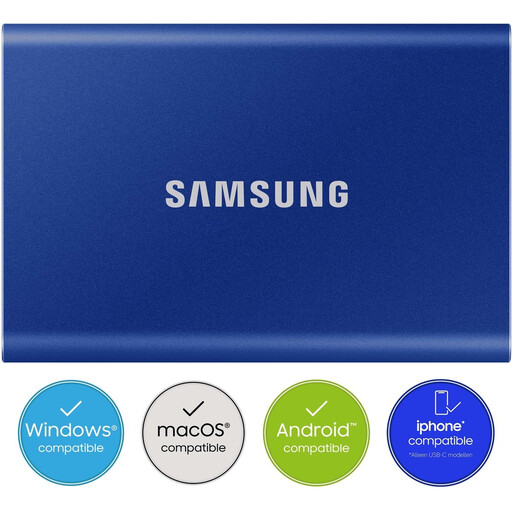
SSD Portable Samsung T7 2 To Bleu
Pourquoi ce modèle correspond à ce profil : Avec 2 To de stockage, il y a suffisamment d'espace pour une vaste bibliothèque de jeux. La vitesse est amplement suffisante pour jouer à des jeux PS4 directement depuis le disque sur une PS5 et pour réduire les temps de chargement.
Ce modèle offre une vitesse réaliste (jusqu'à 1 050 Mo/s) qui correspond bien aux ports USB des consoles et de la plupart des PC, sans le surco?t d'un modèle Gen 2x2.
Excellent équilibre entre vitesse, capacité de 2 To et prix. Le bo?tier métallique offre une protection contre les chutes jusqu'à 2 mètres.
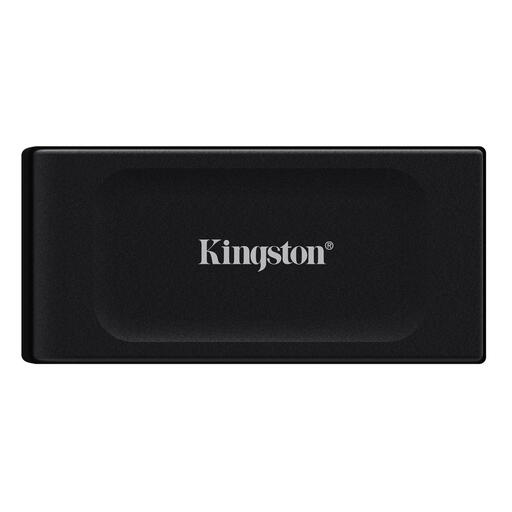
SSD Externe Kingston XS1000 2 To
Pourquoi ce modèle correspond à ce profil : Pour ceux qui recherchent une solution fiable, rapide et surtout ultra-compacte pour les sauvegardes et le transport de fichiers. Avec 2 To de stockage et un poids de seulement 29 grammes, c'est un choix sans souci.
Ce modèle se concentre sur l'essentiel pour la majorité des utilisateurs : un bon prix, une grande capacité de stockage et un format réellement portable. Il évite le co?t premium des vitesses de pointe, superflues pour un usage quotidien.
Extrêmement compact et léger. Offre un excellent rapport capacité-prix avec 2 To de stockage et des performances rapides en USB 3.2 Gen 2.
? la recherche d'autres options ?
Nous avons compilé une liste complète et à jour de produits qui répondent entièrement à ces critères de sélection stricts et à la réglementation fran?aise.
Questions fréquentes sur les SSD externes
De quelle capacité de stockage ai-je besoin ?
Pour la plupart des gens, 1 To est un bon point de départ pour les sauvegardes et les documents. Les gamers et les créateurs de contenu devraient plut?t s'orienter vers 2 To ou plus. Une règle simple : évaluez votre utilisation actuelle du stockage et doublez cette valeur pour anticiper vos besoins futurs.
Un SSD externe est-il meilleur qu'un disque dur externe (HDD) ?
En matière de vitesse et de durabilité, le SSD est le grand gagnant. Les SSD n'ont pas de pièces mobiles, ce qui les rend plus résistants aux chocs et beaucoup plus rapides qu'un disque dur externe traditionnel. Les HDD, quant à eux, offrent souvent plus de stockage pour un prix inférieur et constituent un excellent choix pour l'archivage ou les sauvegardes où la vitesse n'est pas une priorité.
Dois-je formater mon SSD externe pour Mac ?
Oui, dans la plupart des cas. La majorité des SSD externes sont formatés par défaut pour Windows (NTFS). Pour utiliser un SSD pour les sauvegardes Time Machine ou pour stocker des fichiers de plus de 4 Go, vous devez le formater en APFS via l'? Utilitaire de disque ? de votre Mac. Ce processus efface toutes les données présentes sur le disque, il est donc impératif de le faire avant de commencer à l'utiliser.